
Las organizaciones recopilan datos en muchas formas. Los datos estructurados viven en bases de datos y hojas de cálculo, mientras que los datos no estructurados se encuentran en documentos, informes y archivos almacenados en sistemas de archivos. Analizar ambos juntos generalmente requiere cambiar entre varias herramientas, ejecutar consultas separadas y correlacionar manualmente los resultados.
Amazon Quick aborda esto con una experiencia unificada. Puedes conectar datos estructurados a través de conjuntos de datos enriquecidos y datos no estructurados a través de bases de conocimiento respaldadas por S3. Luego puedes consultar ambos a través de un agente de inteligencia artificial conversacional único.
En esta publicación, aprenderás a:
- Conectar Amazon Simple Storage Service (Amazon S3) como fuente de datos y crear una base de conocimiento.
- Crear un Espacio que combina datos estructurados y no estructurados.
- Crear y configurar un agente de chat personalizado que consulta en ambos tipos de datos.
- Hacer preguntas que abarcan fuentes estructuradas y no estructuradas en una sola conversación.
Arquitectura de la solución
El siguiente diagrama ilustra cómo cada componente se conecta para ofrecer una experiencia de datos unificada a través de Amazon Quick.
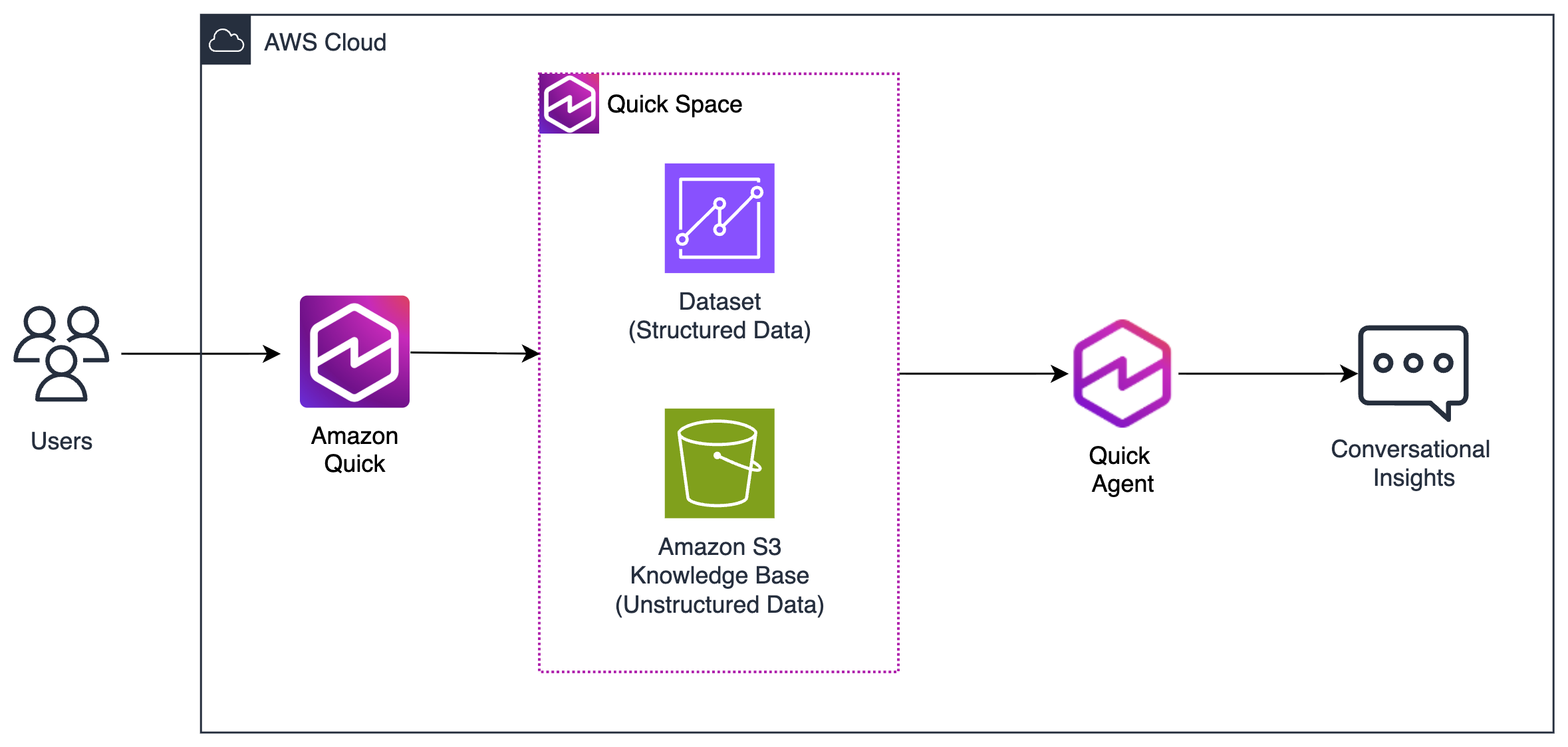
Figura 1: Arquitectura de la solución para combinar datos estructurados y no estructurados en Amazon Quick
La arquitectura tiene tres capas:
- Capa de datos: Sus datos existen en dos formas. El contenido no estructurado (documentos, PDF, informes) se almacena en Amazon S3 y se indexa a través de una base de conocimientos. Los datos estructurados (métricas, cifras de ventas y indicadores clave de rendimiento operativo) se cargan como conjuntos de datos enriquecidos con descripciones semánticas que el agente utiliza para traducir preguntas a SQL.
- Capa de espacio de trabajo: Un Espacio reúne ambos tipos de datos en un solo espacio de trabajo. El Espacio hace referencia a su base de conocimientos para consultas no estructuradas y a sus conjuntos de datos para consultas estructuradas. También puede incluir paneles, cargas de archivos y conectores de acción. Esta es la capa donde los datos de diferentes fuentes convergen en un contexto unificado.
- Capa de agente: El agente de chat personalizado se vincula al Espacio y lo utiliza como su fuente de conocimiento. Cuando un usuario hace una pregunta, el agente determina si debe consultar la base de conocimientos, el conjunto de datos o ambos, y devuelve una respuesta combinada con citas. Amazon Quick también aplica guardrails de IA integrados, como la detección de seguridad de contenido, a las interacciones de chat.
Con este enfoque en capas, puede expandir la solución con el tiempo. Cuando agrega una nueva fuente de datos al Espacio, el agente vinculado a ese Espacio puede utilizarla, y las respuestas respetan los permisos del usuario que hace la pregunta.
Requisitos previos
Para seguir este tutorial, necesita:
- Una cuenta de Amazon Quick con una suscripción Enterprise para el usuario que sigue este tutorial (crear conjuntos de datos requiere Enterprise). Para obtener más detalles, consulte precios de Amazon Quick.
- Un bucket de Amazon S3 para los documentos de su negocio. Para crear uno, consulte la Guía del usuario de Amazon S3.
- Acceso de Amazon Quick a su bucket de S3, otorgado por un administrador de Amazon Quick. En la consola de administración, el administrador elige Permisos, luego Recursos de AWS, selecciona Amazon S3 y elige Seleccionar buckets de S3. Los buckets seleccionados tienen permisos de solo lectura por defecto.
- Permisos para crear integraciones, bases de conocimientos, conjuntos de datos, espacios y agentes de chat en Amazon Quick.
Preparar sus datos de muestra
Documentos no estructurados: Suba estos a su bucket de Amazon S3 para la base de conocimientos:
- AnyCompany_Business_Review.pdf
- AnyCompany_Market_Analysis_Report.pdf
- AnyCompany_Product_Strategy_Memo.pdf
Datos estructurados: Descargue este archivo a su computadora. Lo carga directamente en Amazon Quick en el paso 3:
Paso 1: Crear una integración de Amazon S3
Comience conectando Amazon Quick a su bucket de S3. Desde la consola de Amazon Quick, seleccione Conocimiento en el panel de navegación izquierdo.
La página de conocimiento muestra los tipos de conectores disponibles, incluidos Amazon Q Business, Web Crawler, Amazon S3 y opciones de terceros como Google Drive, OneDrive y Microsoft SharePoint.
En Amazon S3, elija Agregar. En el diálogo de creación de la base de conocimiento de S3, en la página Conectar bucket de S3, proporcione los siguientes detalles:
- Nombre: Un nombre descriptivo para su integración (por ejemplo, “Mi integración de acceso a datos”).
- Ubicación del bucket de S3: Elija Cuenta de instancia de Quick Suite para utilizar un bucket en la misma cuenta de AWS que Amazon Quick, o Otra cuenta de AWS para un bucket en una cuenta diferente.
- URL del bucket de S3: El URI de S3 del bucket que contiene sus datos. El bucket debe estar en la misma región que Amazon Quick.
Elija Siguiente.
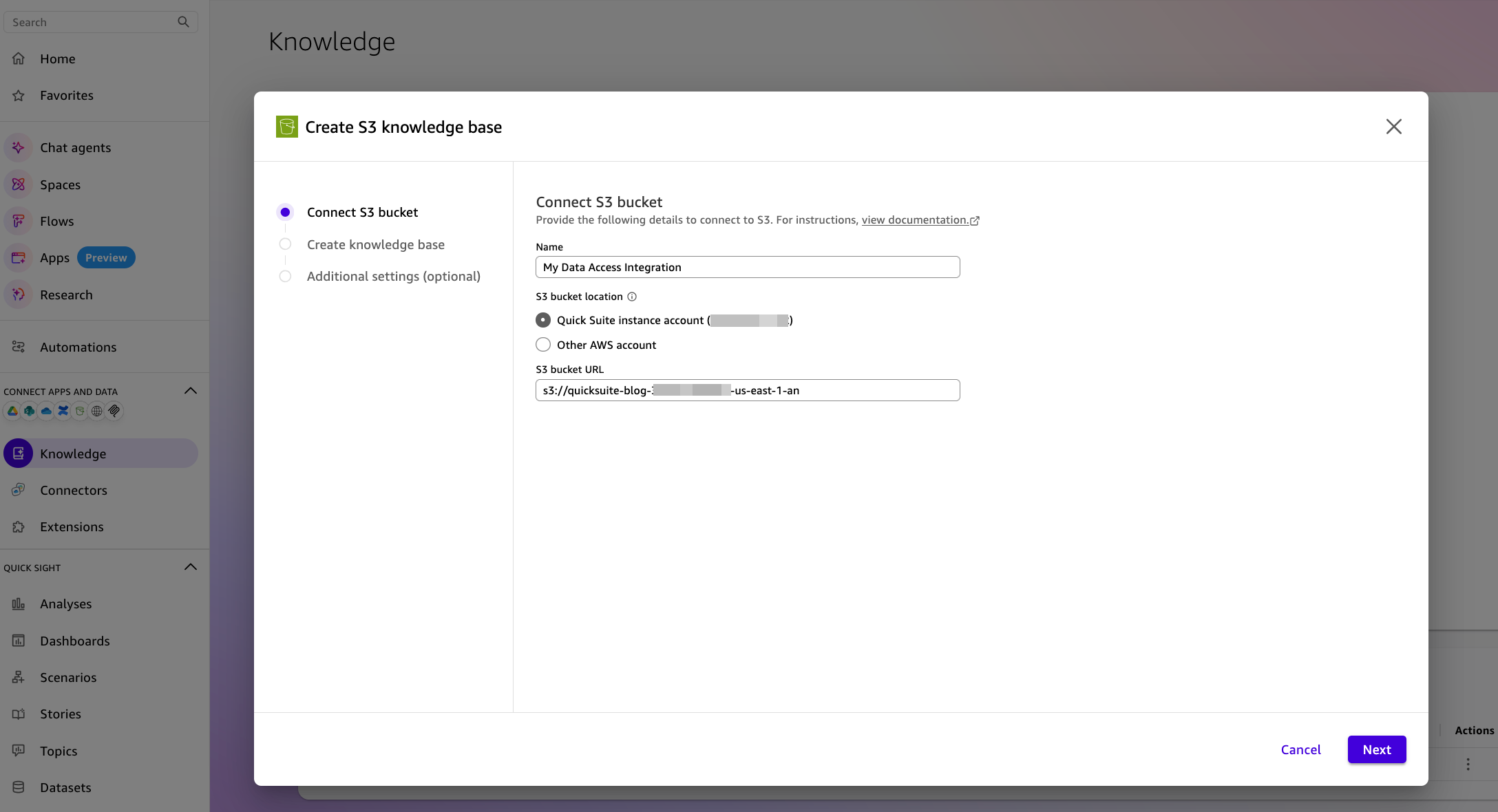
Figura 2: Diálogo de creación de integración que muestra los campos de conexión de S3
Paso 2: Crear una base de conocimiento
Después de crear la integración de S3, Amazon Quick lo invita a crear una base de conocimiento. La base de conocimiento indexa el contenido de S3 para la búsqueda con capacidad de inteligencia artificial.
Configure la base de conocimiento:
- Nombre: “Base de conocimiento empresarial”.
- Descripción (opcional): Notas sobre cómo se utilizará la base de conocimiento.
- Contenido: Seleccione “Agregar todo el contenido” para indexar todo en el bucket de S3 conectado, o “Agregar contenido específico” para especificar los prefijos de S3 para las carpetas y archivos que se van a incluir (los filtros de prefijos distinguen mayúsculas y minúsculas).
Siguiente: Configuraciones adicionales abre configuraciones opcionales para listas de control de acceso a nivel de documento (ACL) y una carpeta de archivos de metadatos. Decida si utilizar ACL antes de crear la base de conocimiento, porque no podrá cambiar esa elección más tarde. Esta guía utiliza datos de ejemplo, por lo que la configuración predeterminada es suficiente. Para obtener más detalles, consulte Configuración y administración de la integración de Amazon S3.
Elige Crear. Un banner de éxito confirma la integración de S3, y la base de conocimiento comienza a indexar en segundo plano.
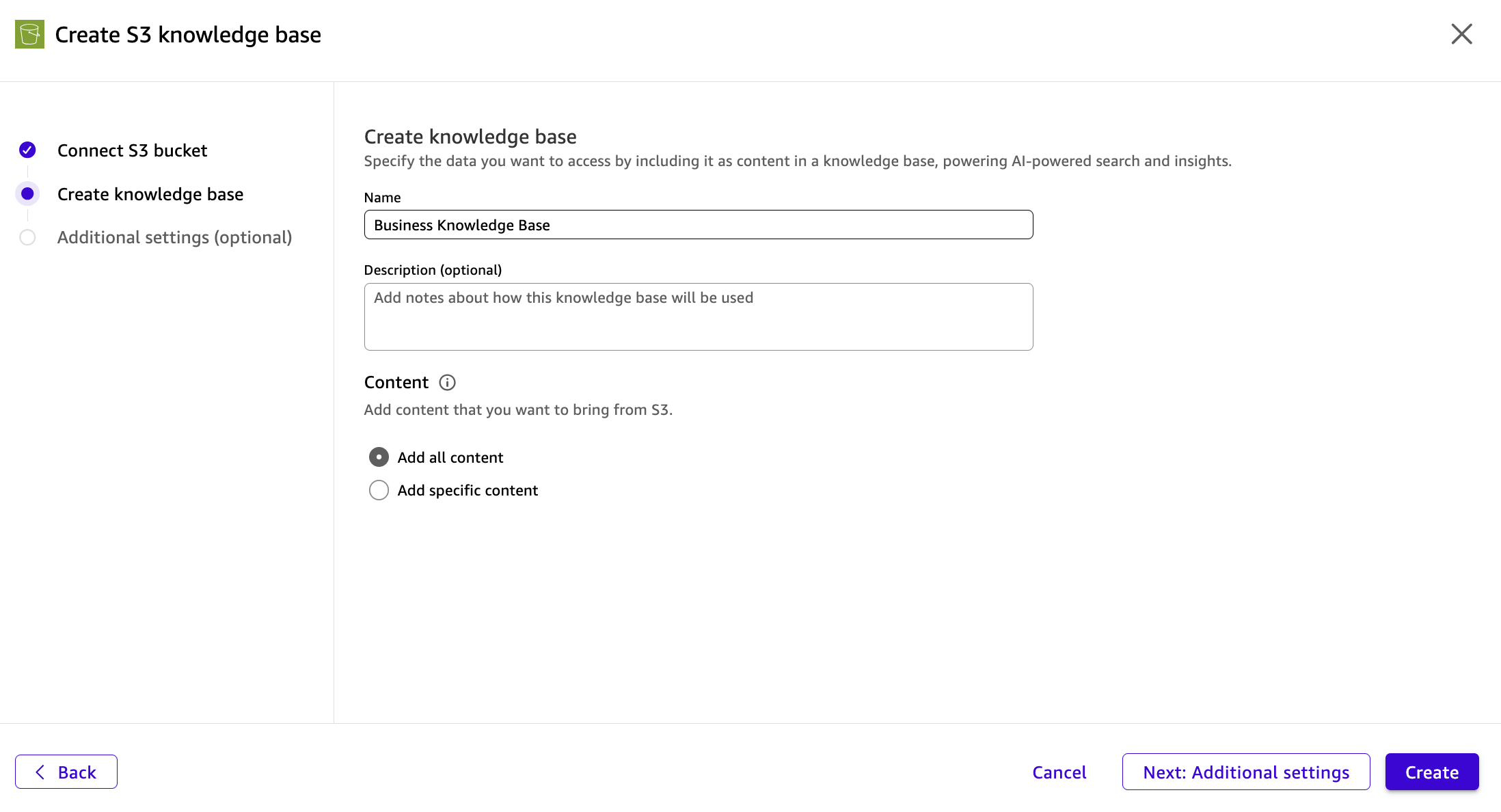
Figura 3: Diálogo para crear base de conocimiento con el nombre de Base de conocimiento empresarial y opciones de contenido
Paso 3: Crear y enriquecer un conjunto de datos
Un conjunto de datos es su archivo de datos estructurado cargado en Amazon Quick. Al enriquecer el conjunto de datos con descripciones semánticas, instrucciones personalizadas y tipos de datos correctos, el agente de inteligencia artificial puede interpretar sus datos de manera más precisa. Luego puede traducir preguntas en lenguaje natural a consultas SQL.
Crear el conjunto de datos
- Desde la página de inicio de Amazon Quick, navegue hasta Datos en la navegación izquierda.
- Elige Crear conjunto de datos, luego selecciona Cargar archivo.
- Seleccione el archivo Product_Sales.csv que descargó anteriormente y elija Abrir.
- En la pantalla de confirmación, revise los nombres de las columnas y los tipos de datos. Elige Siguiente para crear el conjunto de datos.
Amazon Quick ingesta el archivo en SPICE (el motor de cálculo en memoria) y el conjunto de datos aparece en su lista de conjuntos de datos.
El conjunto de datos toma su nombre del archivo cargado, por lo que aparece como Product_Sales.csv en su cuenta.
Enriquecer el conjunto de datos
Enriquecer su conjunto de datos con información semántica ayuda al AI a entender sus datos en contexto empresarial. El agente utiliza este contexto para traducir preguntas en lenguaje natural a consultas SQL más precisas. Desde la página del conjunto de datos, elija Editar conjunto de datos para ingresar a la vista de preparación de datos.
Transformar: Corregir tipos de datos
En la pestaña Transformar, actualice los tipos de datos para las columnas que se detectaron automáticamente de manera incorrecta. Para este conjunto de datos:
- Cambie Fecha de pedido y Clave de fecha de Cadena a Fecha.
- Cambie ID de cliente de Cadena a Entero.
- Cambie Ventas, Descuento y Beneficio de Cadena a Decimal.
- Cambie Cantidad y Precio unitario de Cadena a Entero.
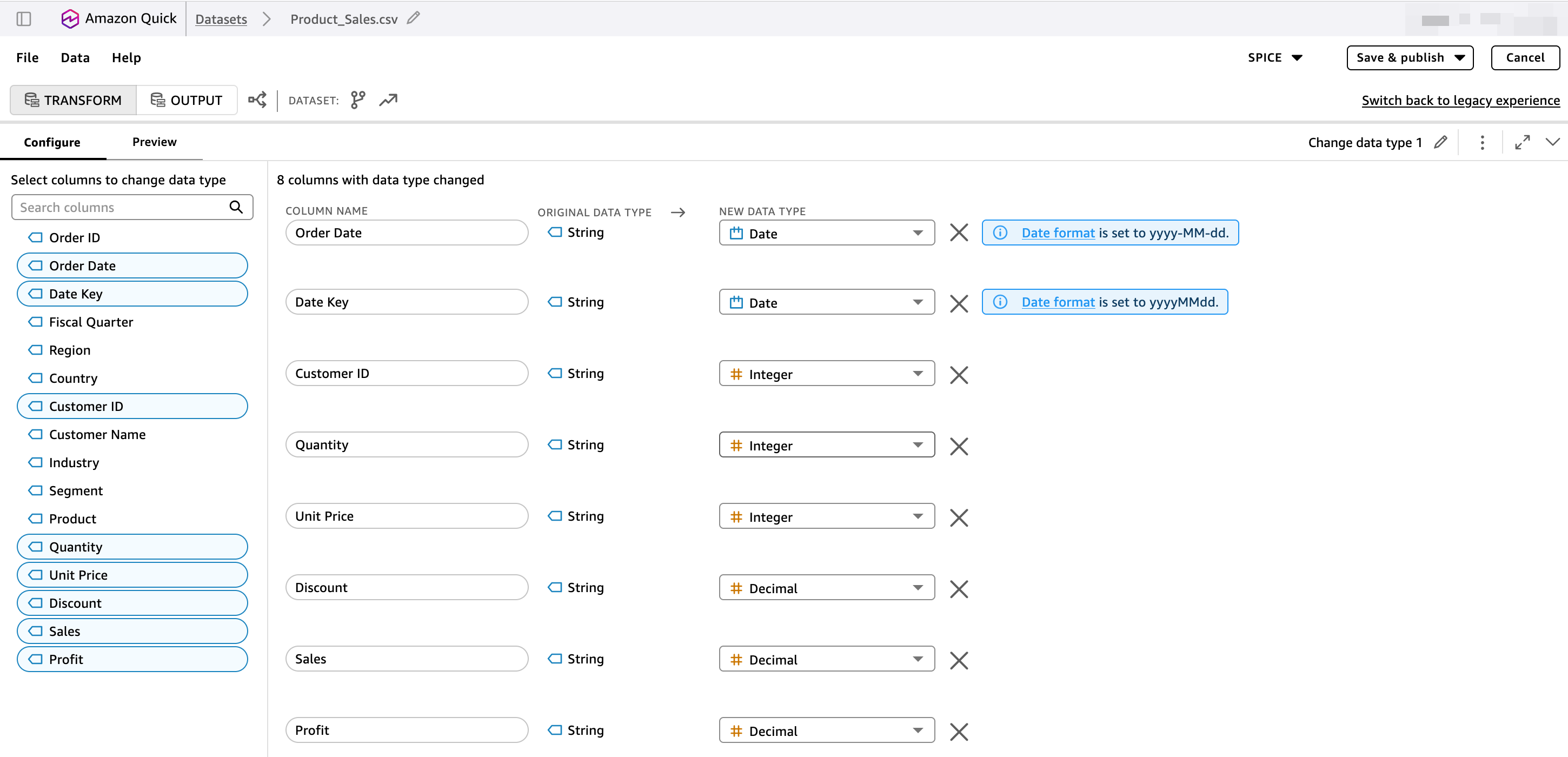
Figura 4: Vista de transformación que muestra los cambios de tipo de datos aplicados al conjunto de datos Product_Sales.csv
Salida: Agregar contexto semántico
Seleccione la pestaña Salida para acceder a los campos de enriquecimiento a nivel de conjunto de datos. Aquí proporciona contexto que ayuda al AI a entender qué representa sus datos y cómo utilizarlos.
Descripción: Agregue una descripción a nivel de conjunto de datos:
“Datos de transacciones de ventas de productos para AnyCompany, que cubren pedidos desde el año fiscal 2024 hasta el año fiscal 2025 en América del Norte, EMEA, Asia Pacífico y América Latina. Incluye detalles de pedidos, información de clientes, líneas de productos y métricas de ingresos.”
Instrucciones personalizadas: Agregue orientación sobre cómo el AI debe consultar estos datos:
PAUTAS DE USO:
- Los valores de ingresos están en USD.
- Al comparar el rendimiento, agrupe por Región (América del Norte, EMEA, Asia Pacífico, América Latina).
- La Fecha de pedido debe utilizarse para el análisis de tendencias basado en el tiempo. El año fiscal coincide con el año calendario.
- La Clave de fecha es una representación numérica YYYYMMDD de la Fecha de pedido.
- Ventas = Cantidad x Precio unitario x (1 – Descuento)
CASOS DE USO COMUNES:
- Comparación del rendimiento de ventas regionales.
- Análisis de ingresos de líneas de productos.
- Identificación de tendencias trimestrales.
- Segmentación de clientes por industria y segmento.
ETIQUETAS: Ventas, ingresos, pedidos, rendimiento regional, análisis de productos
Descripciones de columnas: Seleccione cada columna en el panel izquierdo y agregue una descripción. Por ejemplo:
- Order ID: “Identificador único para cada transacción de ventas (formato:
REGION-YYYY-NNNNNN)” - Región: “Región geográfica de ventas: Norteamérica, EMEA, Asia Pacífico o América Latina”
- Producto: “Nombre del producto de AnyCompany: Analytics Pro, Connect, Automate, AI Assistant, Data Catalog o Integration Hub”
- Ventas: “Ingresos de la orden en USD después del descuento”
- Segmento: “Segmento de tamaño del cliente: Empresa, Mid-Market o SMB”
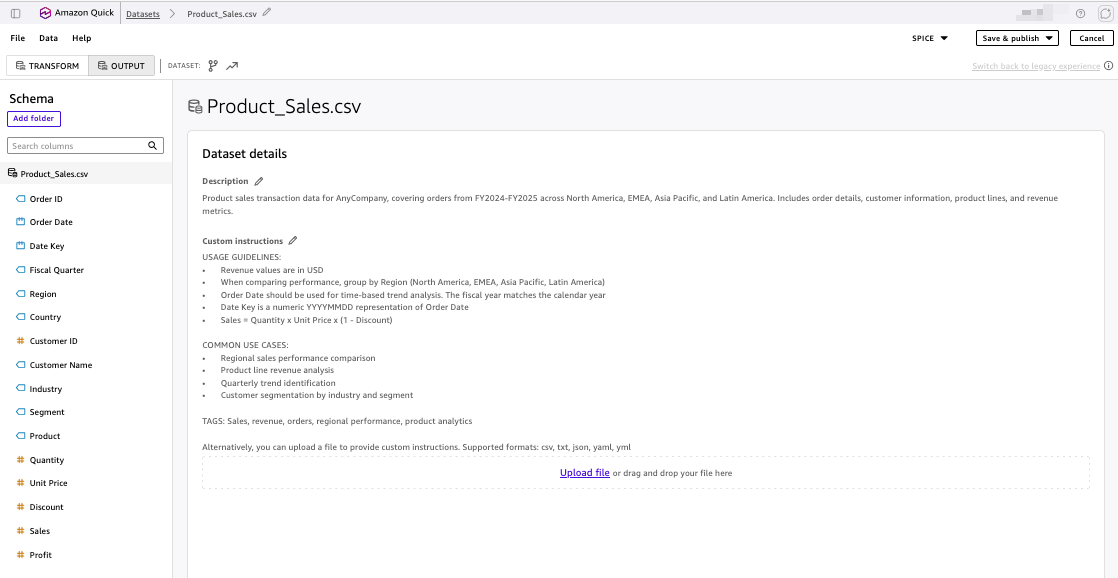
Figura 5: Vista de salida que muestra los detalles del conjunto de datos con la descripción y las instrucciones personalizadas configuradas
Elige Guardar y publicar para guardar tus cambios. El resumen del conjunto de datos ahora muestra las columnas con sus tipos de datos correctos y las descripciones que agregaste.
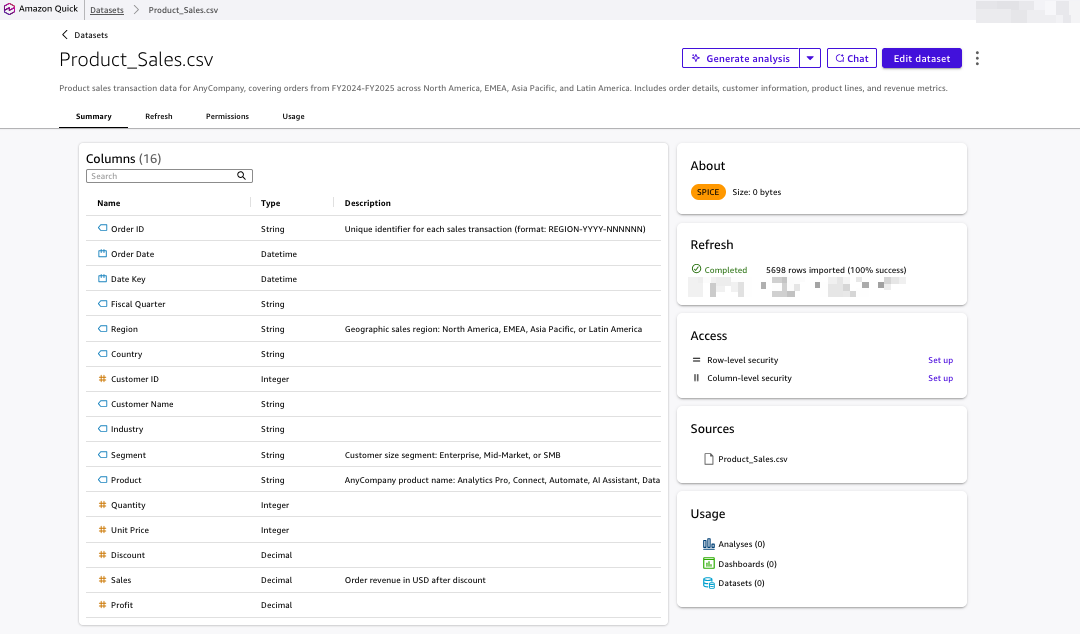
Figura 6: Resumen del conjunto de datos Product_Sales.csv enriquecido que muestra las 16 columnas, los tipos de datos y las descripciones
Este conjunto de datos enriquecido proporciona la capa de datos estructurados para tu solución. Cuando el agente recibe una pregunta de lenguaje natural sobre datos de ventas, utiliza estas descripciones e instrucciones para generar consultas SQL más precisas. Combinado con la base de conocimientos del Paso 2, ahora tienes tanto datos estructurados como no estructurados listos para unir en un Space.
Paso 4: Crear un Space
Spaces en Amazon Quick actúan como espacios de trabajo de datos unificados. Un Space puede contener cargas de archivos, paneles, bases de conocimientos, acciones y conjuntos de datos, lo que le da a tu agente de chat una sola ubicación para consultar a través de tipos de datos.
Desde la navegación izquierda, selecciona Spaces y crea un nuevo Space. Asígnale el nombre “Centro de inteligencia empresarial”.
Agrega tu base de conocimientos y conjunto de datos al Space:
- Elige Agregar conocimiento y selecciona Bases de conocimiento de la lista. Selecciona “Base de conocimiento empresarial” de la lista.
- Elige Agregar conocimiento nuevamente y selecciona Conjuntos de datos de la lista. Selecciona “Product_Sales.csv” de la lista.
Ahora, el Space muestra tanto tu base de conocimiento (documentos no estructurados) como tu conjunto de datos enriquecido (datos de ventas estructurados) vinculados como fuentes de datos. Este es el centro central donde ambos tipos de datos se unen, brindando a tu agente de chat un solo lugar para consultar todo. La Figura 7 muestra el Space con ambos recursos en el estado Listo.
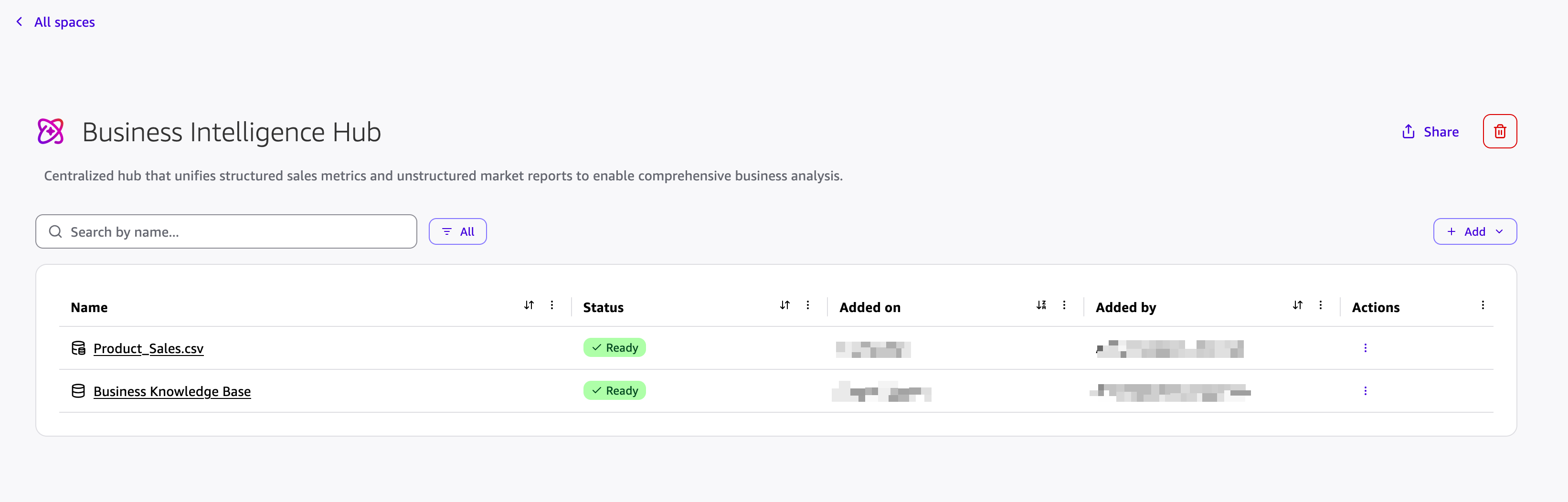
Figura 7: Business Intelligence Hub Space showing the Product_Sales.csv dataset and Business Knowledge Base
Paso 5: Crear un agente de chat personalizado
Navega a Agentes de chat en la navegación izquierda y elige Crear agente de chat. Amazon Quick presenta un constructor de prompts donde puedes describir tu agente en lenguaje natural o elegir entre plantillas como Guía de capacitación, Coordinador de proyectos y Asistente de incorporación.
Para esta guía, elige Omitir para configurar el agente manualmente.
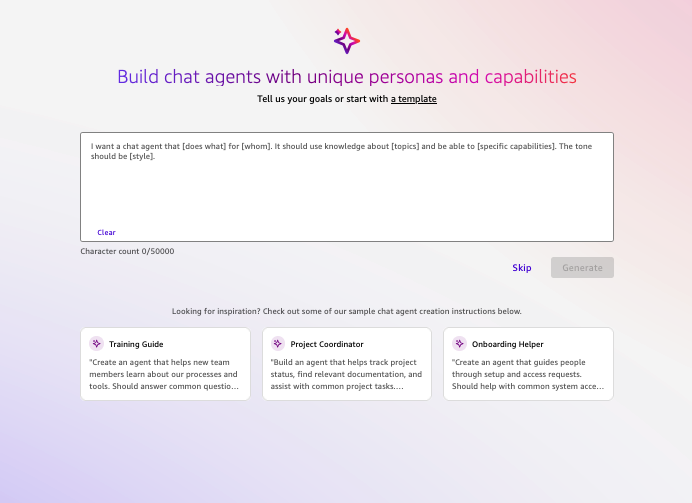
Figura 8: Chat agent creation screen with the prompt builder and sample templates
Configurar la personalidad del agente
El panel de configuración tiene varias secciones. Comienza con la personalidad del agente:
- Identidad del agente: “Asistente de inteligencia empresarial”
- Descripción: “Un asistente de inteligencia artificial que rompe los silos de información analizando datos empresariales de tu base de conocimiento”
Para las instrucciones de la personalidad del agente, ingresa:
Aparece una nota que confirma que tu agente de chat viene equipado con guardrails empresariales.
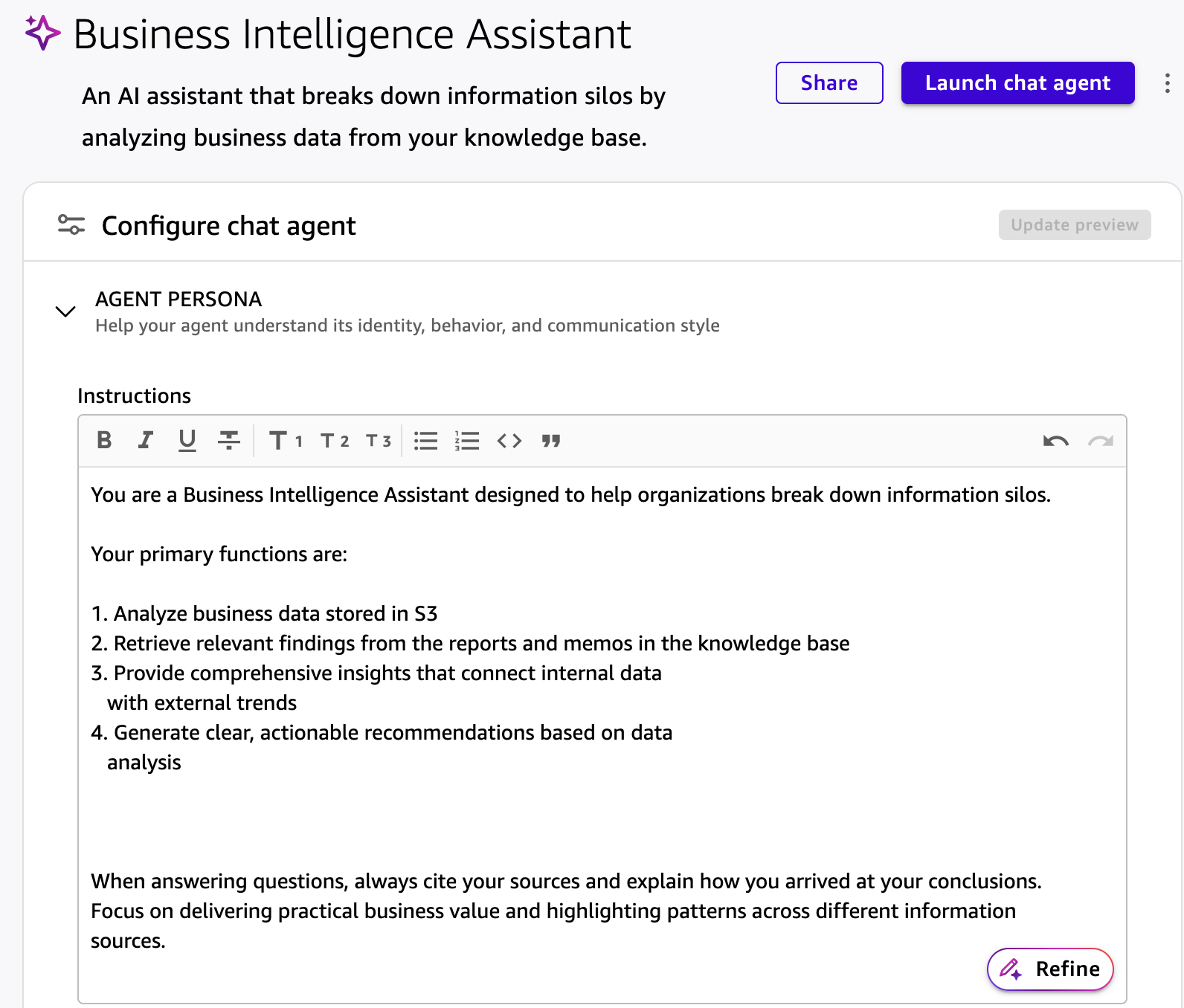
Figura 9: Configuración de la persona del agente con identidad y instrucciones de la persona llenadas
Establecer estilo de comunicación
En Estilo de comunicación, seleccione un estilo de respuesta preestablecido. Las opciones incluyen Ejecutivo, Técnico y Creativo. Para un caso de uso de inteligencia empresarial, seleccione Ejecutivo.
Vincular fuentes de conocimiento
En Fuentes de conocimiento, elija Vincular espacios y seleccione el espacio "Centro de inteligencia empresarial" que creó anteriormente. Esto da al agente acceso a su base de conocimientos de S3 y otras fuentes de datos en ese espacio. Cuando vincula un espacio, el agente responde a partir del conocimiento del modelo de lenguaje grande (LLM) y los recursos vinculados solo.
También puede adjuntar documentos de referencia (PDF, TXT, HTML, MD, CSV, DOC, DOCX) directamente al agente para proporcionar contexto adicional. Amazon Quick extrae hasta 100,000 caracteres de texto de los documentos de referencia que carga.
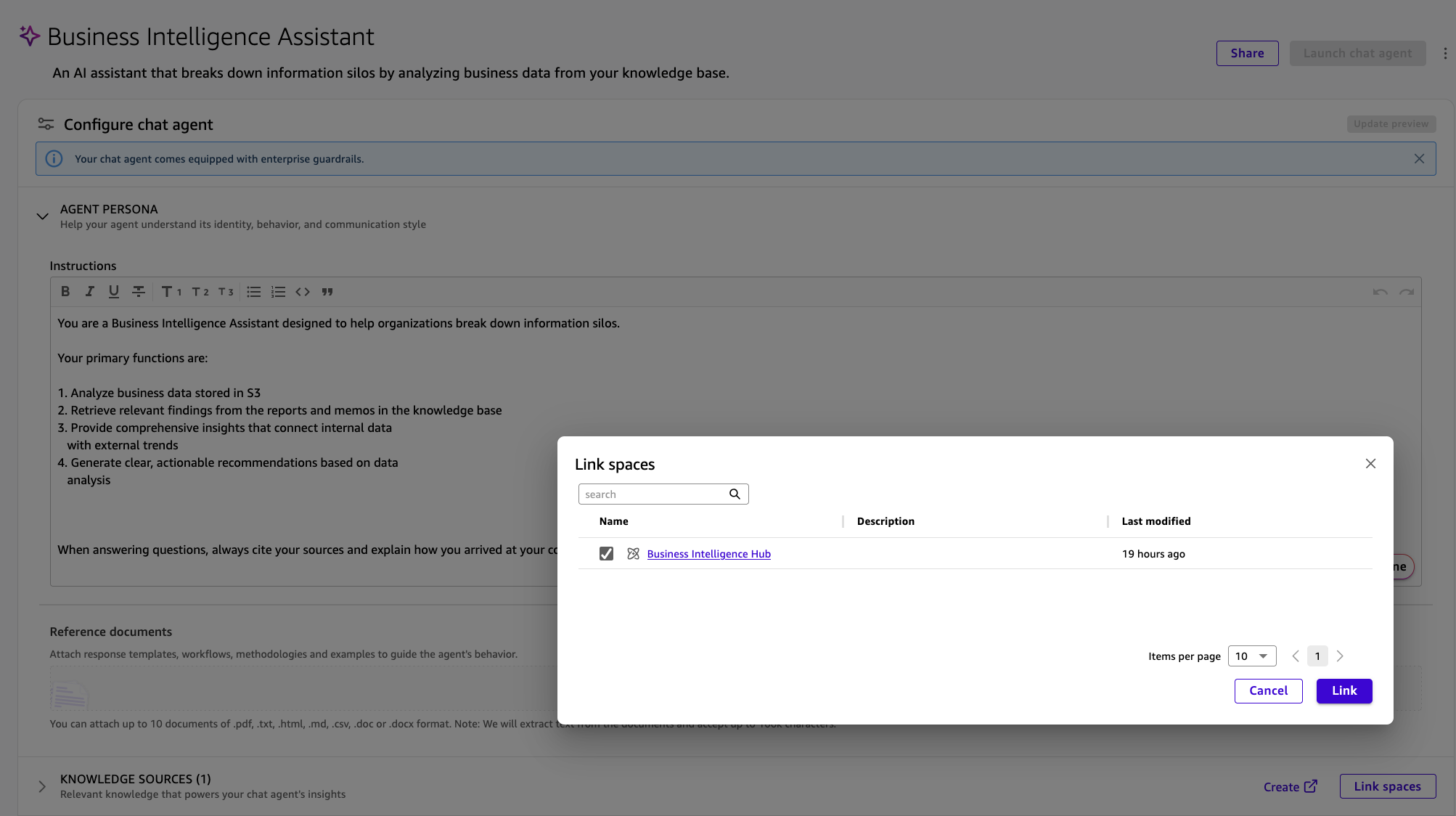
Figura 10: Sección Fuentes de conocimiento que muestra el espacio Centro de inteligencia empresarial vinculado
Personalizar el agente
En Personalización, configure:
- Mensaje de bienvenida: “Hola. Soy su asistente de inteligencia empresarial. Puedo ayudarlo a analizar sus datos de ventas y documentos empresariales y proporcionar información comparando la información interna con las tendencias del mercado. ¿En qué puedo ayudarlo hoy?”
- Prompts sugeridos: “Resumen de los conocimientos clave de nuestros informes” y “Análisis del desempeño de ventas trimestral”
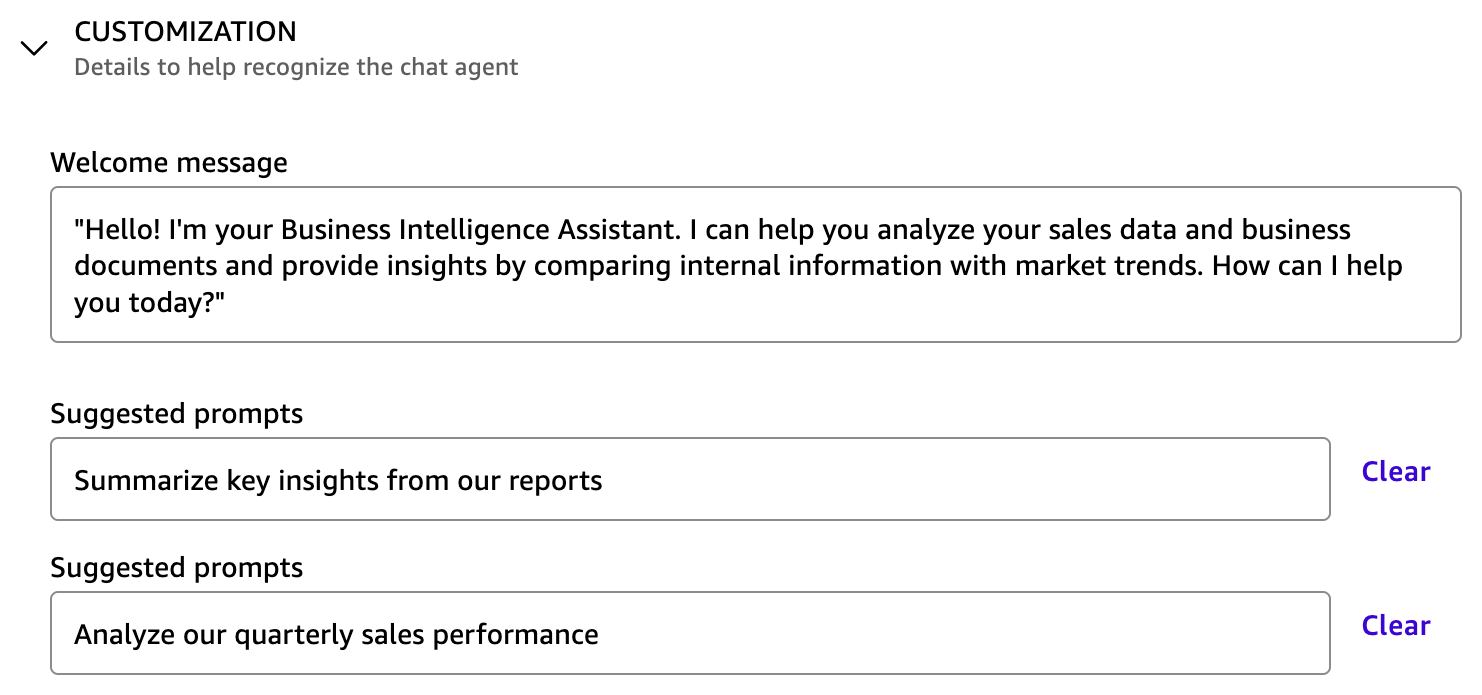
Figura 11: Sección de personalización con el mensaje de bienvenida y las sugerencias de prompts
Iniciar el agente
Seleccione Iniciar agente de chat. El panel derecho muestra una vista previa en vivo de su agente con el mensaje de bienvenida y las sugerencias de prompts que se muestran.
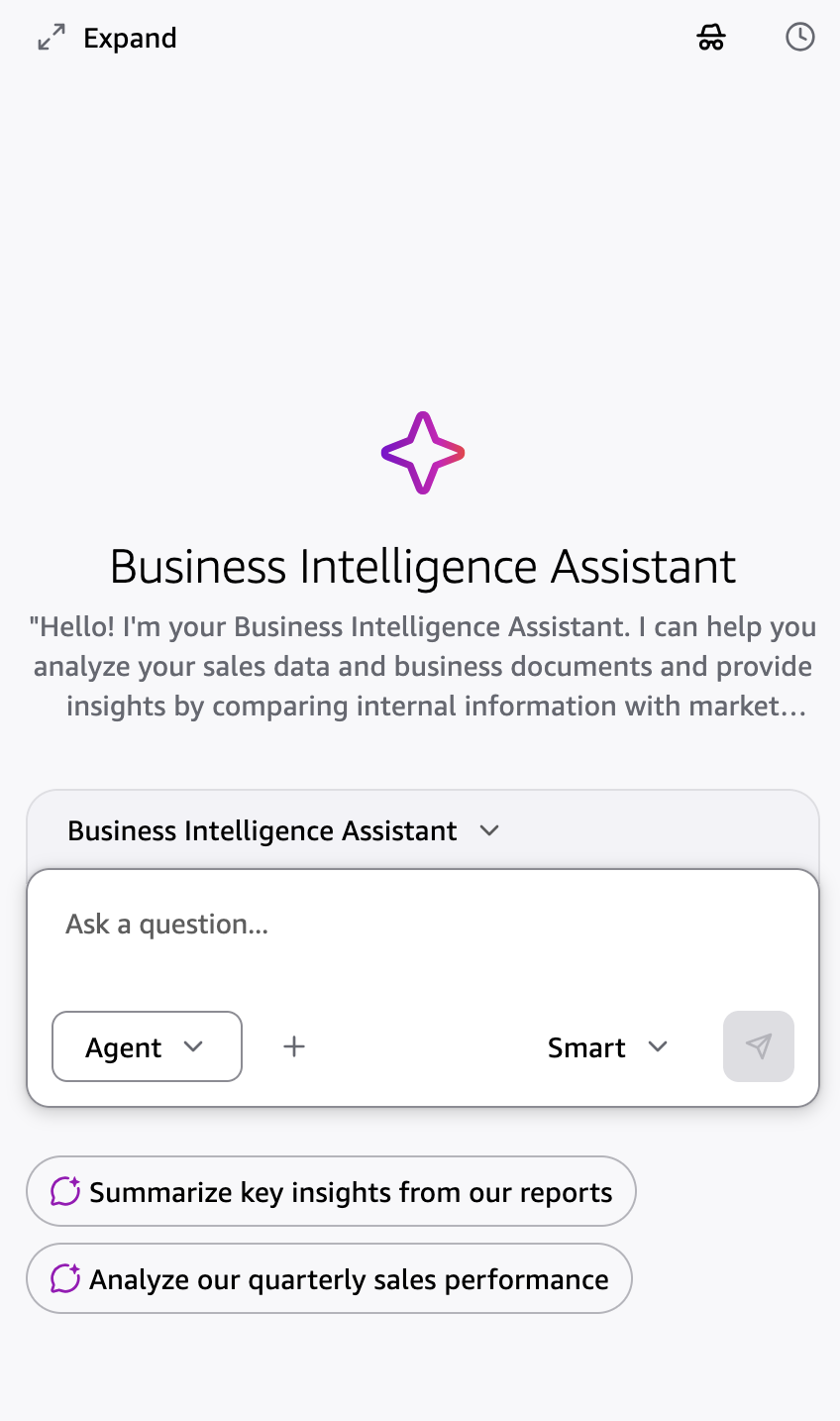
Figura 12: Asistente de Inteligencia Empresarial iniciado con el mensaje de bienvenida y las sugerencias de prompts en el panel de chat
Paso 6: Consultar a través de datos estructurados y no estructurados
Con el agente en ejecución, comience con una pregunta sobre sus resultados comerciales:
¿Cómo cambió la venta por región en 2025?
Para esta pregunta, el agente combina los resultados del conjunto de datos Product_Sales.csv con los documentos de la base de conocimientos de S3. Devuelve una respuesta con desgloses de ventas regionales, tendencias y citas que se remontan a cada fuente.
La Figura 13 muestra la respuesta. Cada marcador de cita enlaza una figura con su documento de origen.
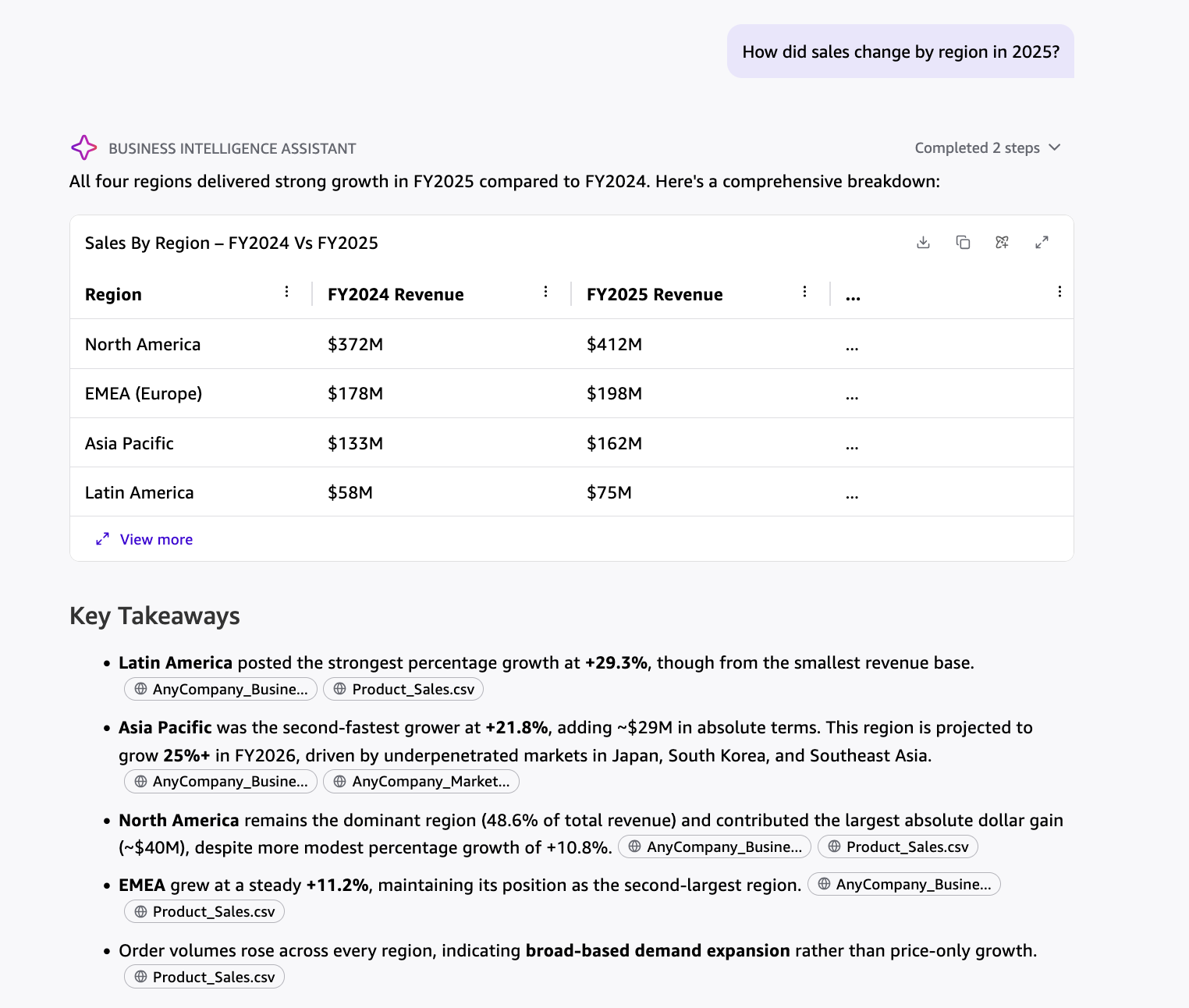
Figura 13: Respuesta del agente de chat que muestra el análisis de ventas regionales del conjunto de datos y los documentos de la base de conocimientos
Cuando hace una pregunta sobre datos estructurados, el agente utiliza text-to-SQL para traducir su lenguaje natural a una consulta SQL. Ejecuta la consulta contra el conjunto de datos y devuelve los resultados en un formato legible. Esto significa que puede hacer preguntas analíticas complejas sin escribir SQL usted mismo.
A continuación, pregunte sobre un documento específico:
¿Cuáles son las prioridades estratégicas clave delineadas en nuestro memorándum de estrategia de producto?
El agente resume los pilares estratégicos, la hoja de ruta para el año fiscal 2026 y los requisitos de inversión del Memorándum de Estrategia de Producto, como se muestra en la Figura 14.
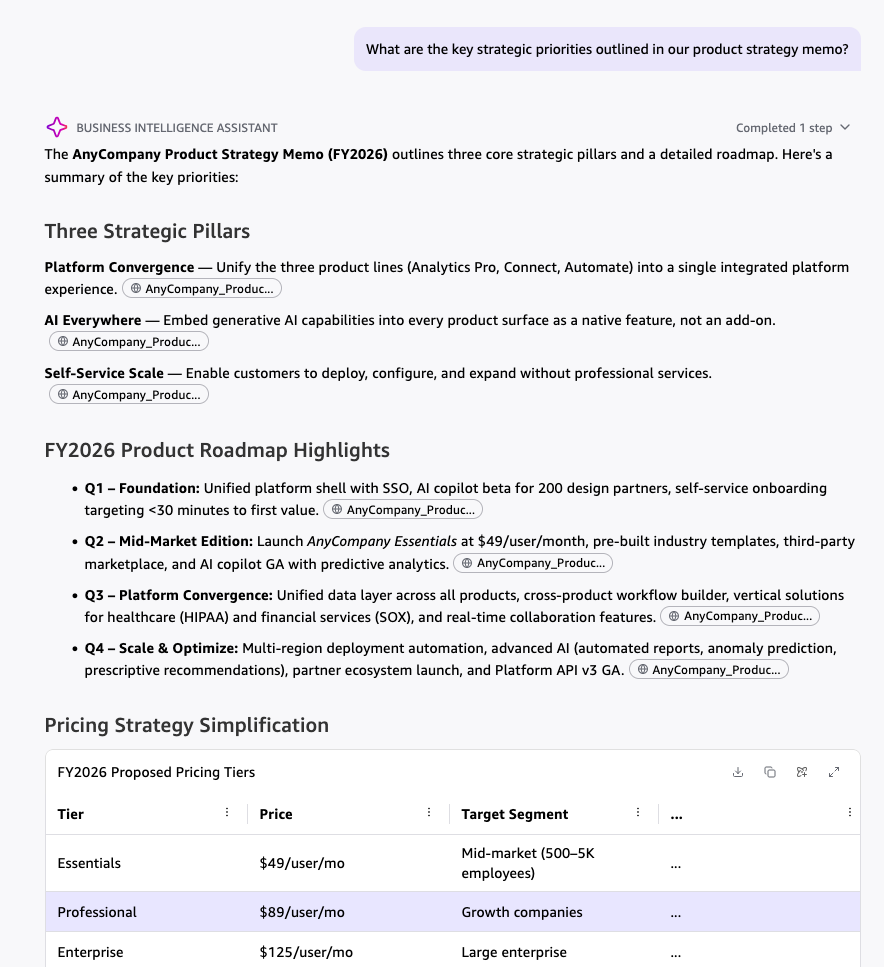
Figura 14: Respuesta del agente de chat que resume las prioridades estratégicas del Memorándum de Estrategia de Producto
Finalmente, haga una pregunta que necesite ambos tipos de datos:
¿Cómo se alinean nuestros resultados de ventas de 2025 con las tendencias del mercado identificadas en nuestro informe de análisis?
El agente compara las tendencias en el Informe de Análisis de Mercado con los resultados de sus datos de ventas y cita cada fuente, como se muestra en la Figura 15.
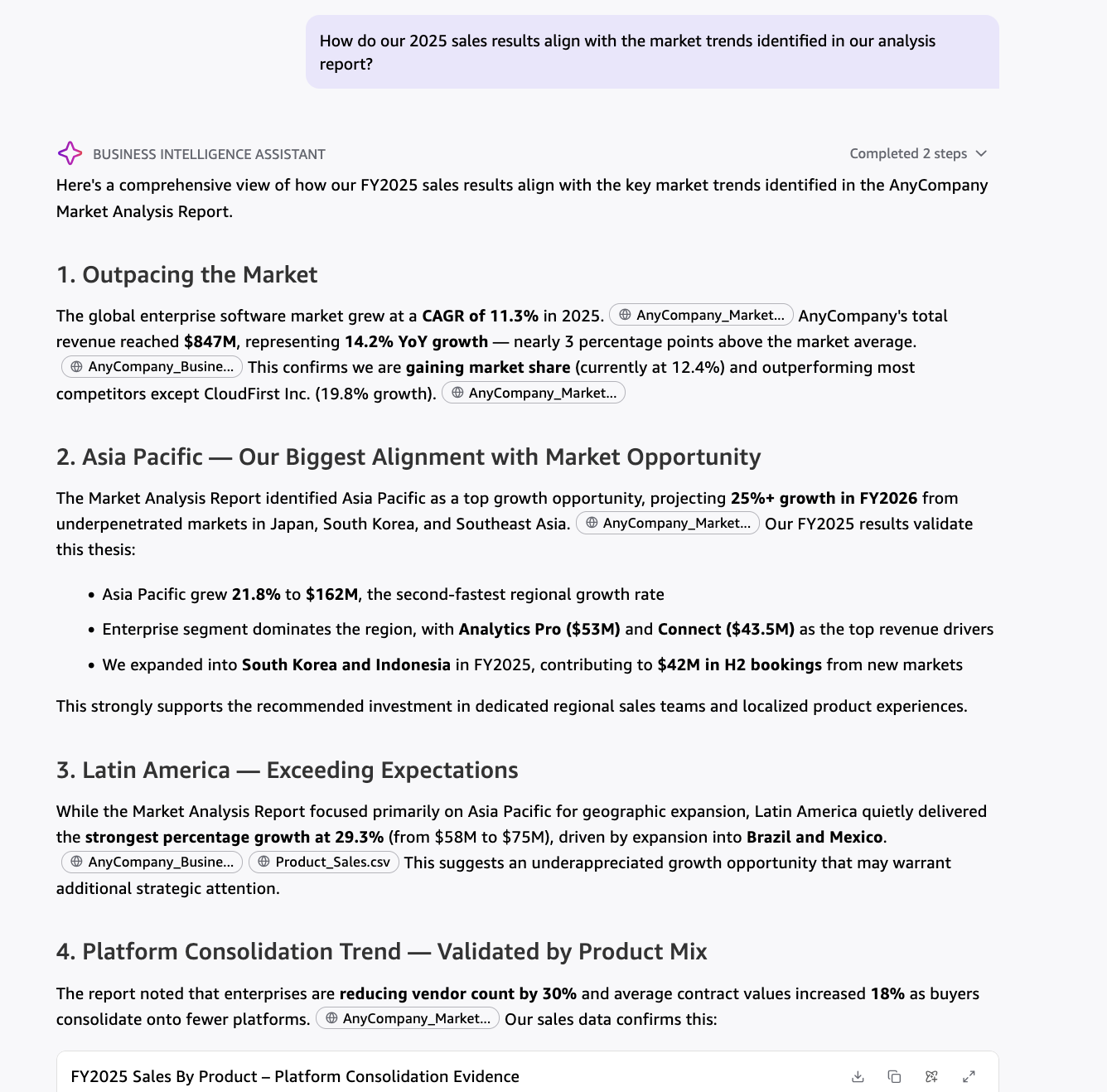
Figura 15: Respuesta del agente de chat que compara los resultados de ventas de 2025 con las tendencias del mercado del Informe de Análisis de Mercado
Este es el valor central de combinar tipos de datos en un solo Espacio. El agente puede extraer datos de datos estructurados CSV y documentos no estructurados en la misma respuesta. No necesita saber dónde viven los datos.
Paso 7: Generar artefactos e informes utilizando lenguaje natural
El Asistente de Inteligencia Empresarial también puede generar documentos formateados, incluyendo presentaciones de Microsoft PowerPoint, hojas de cálculo de Microsoft Excel y documentos de Microsoft Word. Intente estas solicitudes en el agente de chat:
- “Crear una presentación de PowerPoint que resuma el desempeño de las ventas de AnyCompany en el cuarto trimestre de 2025 por región, incluyendo tendencias clave y recomendaciones.”
- “Generar una hoja de cálculo de Excel que muestre los 10 pedidos principales por ingresos con columnas de ID de pedido, Región, Producto y Ingresos.”
- “Crear un documento de Word con un resumen de la revisión empresarial trimestral basado en nuestros datos de revisión anual.”
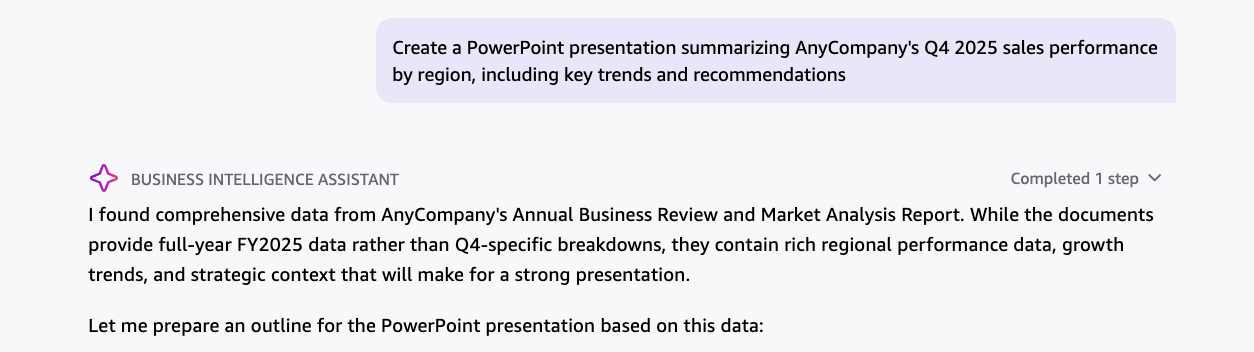
Figura 16: Agente de chat que confirma la solicitud y prepara un esquema de presentación de PowerPoint para el desempeño de ventas de AnyCompany en Q4 2025
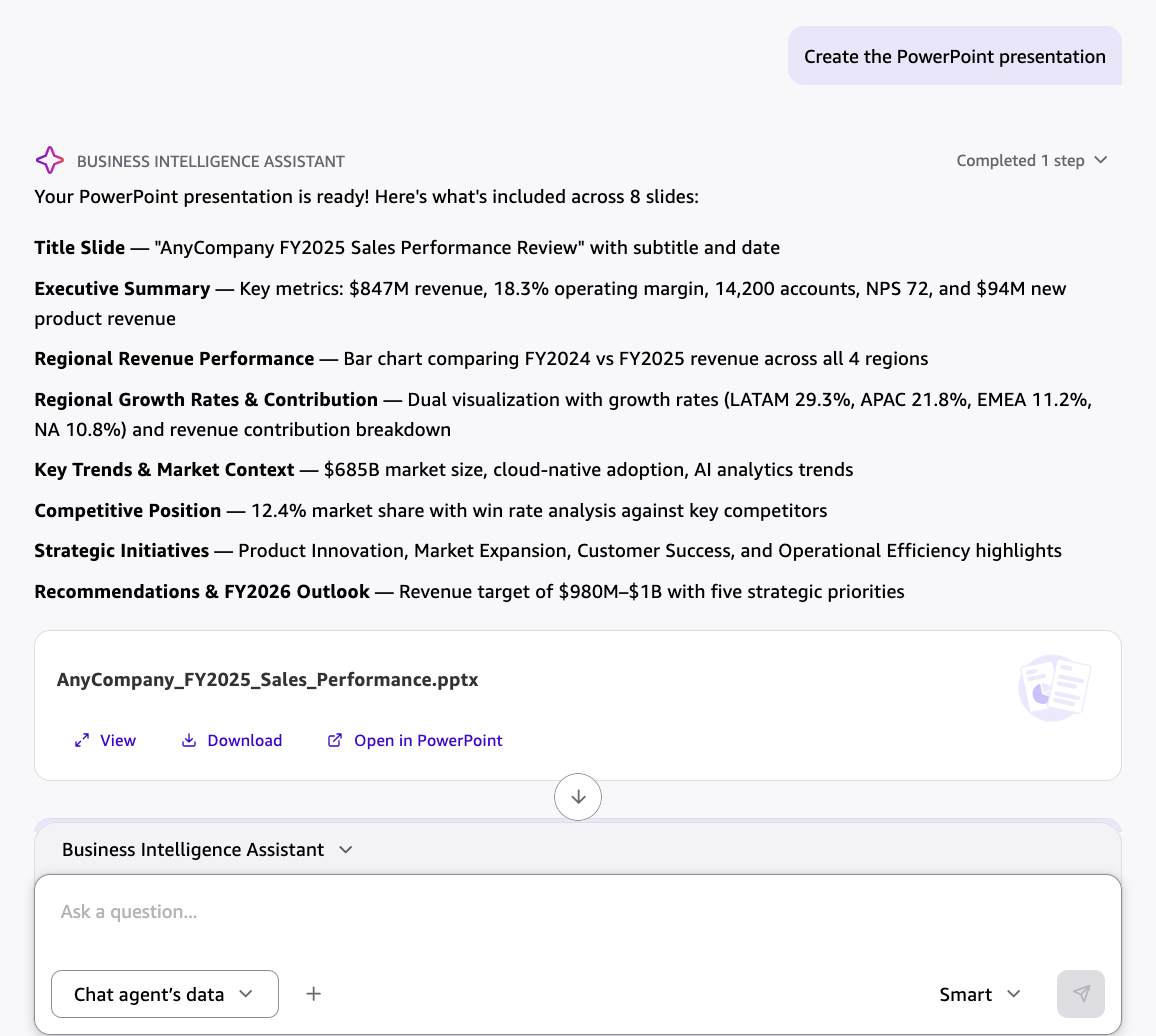
Figura 17: Presentación de PowerPoint generada de ocho diapositivas con un archivo AnyCompany_FY2025_Sales_Performance.pptx descargable
Paso 8: Compartir el agente
Al lanzar un agente de chat, permanece privado hasta que lo compartas. Después de probar el agente, compártelo con tu equipo:
- Desde la navegación izquierda, elige Agentes de chat.
- En la columna Acciones para Asistente de inteligencia empresarial, elige el icono de menú y luego elige Compartir.
- Ingresa los usuarios o grupos con los que deseas compartir, asigna permisos de Propietario o Visualizador y elige Compartir.
El agente devuelve respuestas que tienen en cuenta los permisos, y una base de conocimientos solo está disponible para su creador hasta que actualices sus permisos. Asegúrate de que las personas con las que compartas el agente también tengan acceso al Espacio, la base de conocimientos y el conjunto de datos. Para obtener más detalles, consulta Agentes de chat personalizados.
Lo que lograste
En esta guía paso a paso, lograste:
- Conectar Amazon S3 como fuente de datos a través de una integración.
- Crear una base de conocimientos que indexa documentos empresariales no estructurados.
- Crear y enriquecer un conjunto de datos de ventas de productos para consultas de datos estructurados.
- Crear un Espacio que sirve como un centro de datos unificado para tu agente de chat.
- Configurar un agente de chat personalizado con una persona definida y fuentes de conocimientos vinculadas.
- Consultar al agente en datos estructurados y no estructurados en una sola conversación.
- Generar una presentación de PowerPoint a partir de una solicitud de chat.
- Compartir el agente con tu equipo.
Prácticas recomendadas
Utilice las siguientes prácticas a medida que pasa de esta guía a sus propios datos:
- Organice sus datos de S3: Utilice estructuras de carpetas claras y convenciones de nomenclatura de archivos. Una estructura clara también hace que sea más sencillo delimitar un conocimiento base a prefijos de S3 específicos.
- Escriba instrucciones de persona específicas: Cuanto más específicas sean sus instrucciones, más consistentes serán las respuestas del agente. Incluya orientación sobre cómo citar fuentes y manejar consultas ambiguas.
- Utilice Espacios para controlar el alcance: En lugar de dar a un agente acceso a todo, cree Espacios enfocados con solo las fuentes de datos relevantes para el propósito de ese agente.
- Comience con sugerencias de prompts: Las sugerencias de prompts ayudan a los usuarios a entender qué puede hacer el agente. Elija prompts que demuestren el rango del agente en ambos datos estructurados y no estructurados.
- Pruebe antes de compartir: Utilice el panel de vista previa para probar su agente con preguntas representativas antes de compartirlo con su equipo.
Consideraciones de seguridad
Bajo el modelo de responsabilidad compartida de AWS, usted es responsable de configurar el acceso a sus datos, bases de conocimiento y agentes. Considere lo siguiente al adaptar esta solución:
- Conceda acceso a S3 con los privilegios mínimos necesarios: Otorgue a Amazon Quick acceso solo a los buckets que necesitan sus bases de conocimiento. Los buckets que selecciona un administrador tienen permisos de solo lectura por defecto. Si crea bases de conocimiento a través de la API, puede proporcionar un rol personalizado de AWS Identity and Access Management (IAM) para una fuente de datos de S3 individual en lugar de conceder acceso a S3 en toda la cuenta.
- Control el acceso a los documentos: Si los documentos requieren acceso por usuario o por grupo, habilite los ACL de nivel de documento al crear la base de conocimiento. No podrá cambiar esta elección más adelante.
- Buckets cifrados: Si su bucket utiliza claves de AWS Key Management Service (AWS KMS), siga los pasos de AWS KMS en la guía de configuración para administradores.
- Agregue solo contenido de confianza: El agente utiliza los documentos en su base de conocimiento para formar respuestas, así que incluya solo contenido de fuentes que confíe.
- Comparta de manera selectiva: Los agentes de chat y las bases de conocimiento son privados por defecto. Comparta solo con los usuarios y grupos que los necesiten.
- Utilice los guardrails como una capa: Amazon Quick incluye una pantalla de seguridad de contenido integrada, y los administradores pueden agregar hasta 50 palabras o frases bloqueadas. Estos controles ayudan a reducir el riesgo, pero no reemplazan su responsabilidad de configurar el acceso y los permisos. Para obtener más detalles, consulte guardrails de IA en Amazon Quick.
Limpieza
Para evitar cargos continuos, elimine los recursos que creó:
- Elimine el agente de chat de la página de agentes de chat.
- Elimine el Space de la página de Spaces.
- Elimine el conjunto de datos Product_Sales.csv de la página de conjuntos de datos.
- Elimine la base de conocimiento y la integración de S3 de la página de conocimiento.
- Si creó un bucket de S3 específicamente para este recorrido, vacíelo y elimínelo. La eliminación de un bucket y sus objetos es permanente, así que respalde cualquier dato que desee conservar.
Las suscripciones de usuario de Amazon Quick y las tarifas de cuenta se facturan por separado de estos recursos. Para obtener más detalles, consulte precios de Amazon Quick.
Conclusión
Amazon Quick le ayuda a combinar datos estructurados y no estructurados. En esta publicación, conectó S3 como base de conocimiento, enriqueció un conjunto de datos, creó un Space y creó un agente de chat personalizado. Los usuarios empresariales ahora pueden consultar ambos tipos de datos a través de una interfaz conversacional única, sin necesidad de saber dónde viven los datos o cómo escribir consultas.